
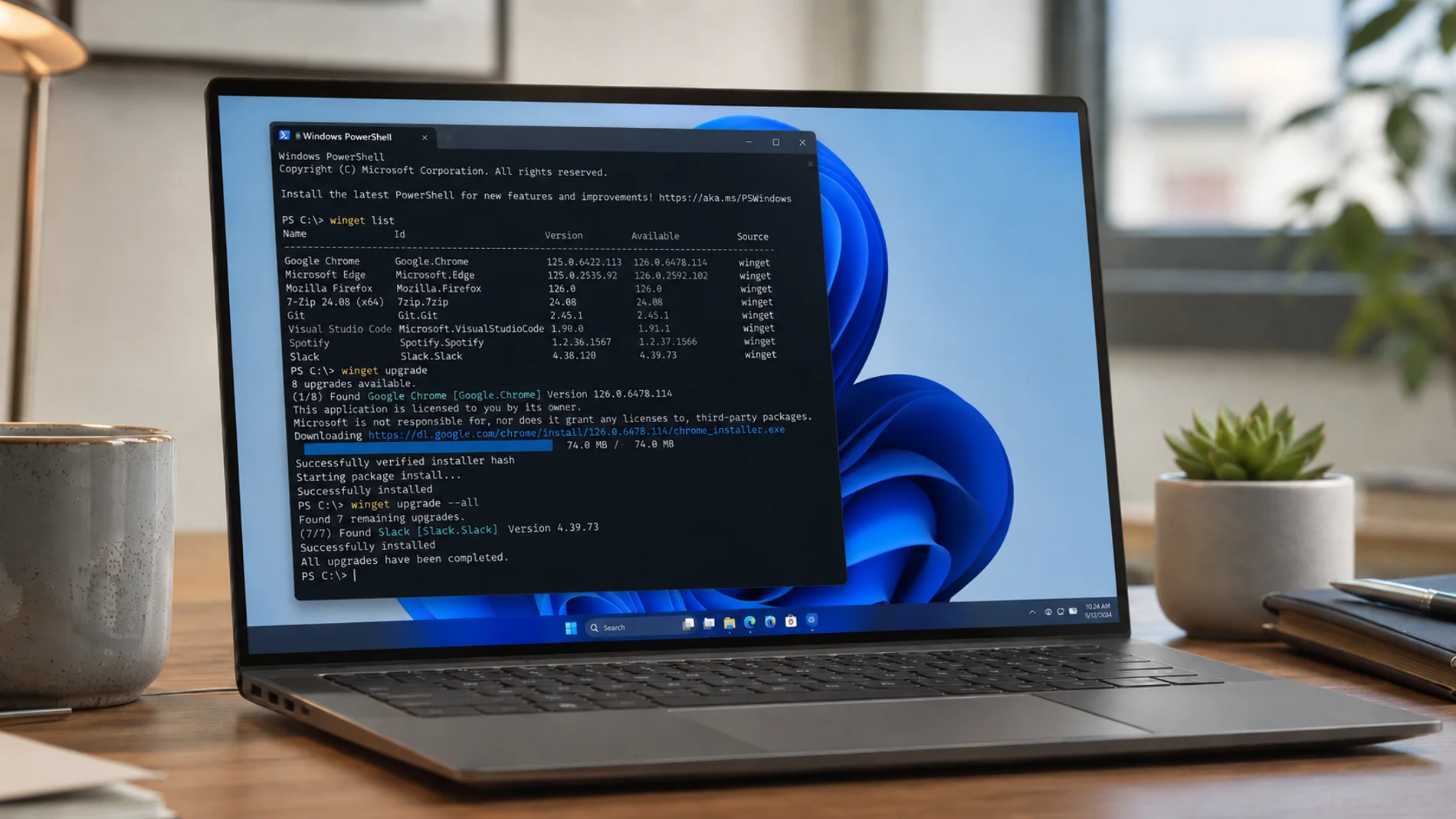
インストールされているすべてのプログラムを最新の状態に保つ 窓 面倒な作業になる可能性があります。一部のアプリケーションはこれを独自に実行しますが、他のアプリケーションは依存します マイクロソフトストア 多くの場合、独自のインストーラーを開く必要があります。幸いなことに、 マイクロソフト を使用して、プロセスの大部分を 1 つのウィンドウに集中化する代替手段を提供します。 ウィンゲットに含まれるツール Windows 10 および 11。
WinGet は、 Windowsパッケージマネージャー。それは機能します コマンド アプリケーションを検索、インストール、更新、またはアンインストールできます。他の方法でインストールされたプログラムも認識できますが、これはコンピューター上に存在するすべてのソフトウェアと互換性があることを意味するわけではありません。
コマンドは次から実行できます。 パワーシェル。このアプリケーションは Windows に組み込まれており、テキスト コンソールと管理および自動化ツールを組み合わせています。これを開くには、メニューの検索エンジンに「PowerShell」と入力するだけです。 始める。も使用できます Windowsターミナル または コマンドプロンプト。
インストールされているアプリケーションを特定する
更新を開始する前に、WinGet がどのプログラムを認識するかを確認する価値があります。次のコマンドは次のことを示します インストールされているアプリケーションを識別できる:
結果のテーブルには以下が含まれます プログラムの名前、その識別子、およびインストールされているバージョン。 WinGet が新しいバージョンを見つけると、次のようなメッセージも表示されます。 利用可能なアップデートとソース そこから入手できます。
更新できるものをリストします
更新できるプログラムのみをリストに制限するにはMicrosoft では、次のコマンドの使用を推奨しています。
- winget リスト –upgrade-available
その結果、何もインストールされていない古いアプリケーションのリストが表示されます。こうすることで、続行する前にツールによって行われる変更を確認できます。
すべてのプログラムを一度に更新する
のために 互換性のあるすべてのプログラムを一度に更新する 次のコマンドを入力する必要があります。
WinGet は、認識したアプリケーションを確認し、利用可能なバージョンをダウンロードして、インストーラーを実行します。ツールによっては、一部のプログラムが除外される場合があります。 十分な情報がない、バージョンを特定できない、または互換性のあるパッケージが見つからない:
単一のプログラムを更新する
更新も可能です 単一のアプリケーション。最も正確な方法は、リストの「Id」列または「Name」列に表示される識別子 (この 2 番目の場合は引用符で囲まれたもの) をコピーし、それをコマンドに追加することです。
- winget アップグレード「Google Chrome」
ライセンス契約を避ける
WinGet はできます 使用するフォントの条件またはライセンス契約への同意を要求します あるパッケージの。 これらの警告は回避できます 一般的な更新コマンドに 2 つのパラメータを追加します。
- winget upgrade –all –accept-source-agreements –accept-package-agreements
Windows ユーザーアカウント制御は避けられない
これらのパラメーターは、ソースとパッケージの条件のみを受け入れます。 WinGet による Windows ユーザー アカウント制御のバイパスを許可しないでください また、アプリケーションが「コンピュータに変更を加えようとしている」という通知に自動的に応答することもありません。
警告は必ずしもすべてのプログラムで表示されるわけではありません。 Windows は、インストーラーが管理者権限を必要とする場合にのみこれを表示します。。 PowerShell が通常の方法で開かれている場合は、それらの権限を必要とする更新を個別に承認する必要があります。開いたら 管理者としての Windows ターミナルまたは PowerShellWindows は最初に許可を求めますが、通常はインストーラーごとにプロンプトを繰り返し表示しません。
したがって、WinGet コマンドの入力後に更新を無視できるプロセスに変換しません。ただし、通常は多数のプログラムを個別に確認する必要があるタスクを 1 回の操作で実行できます。
